Zo start u uw eerste salarisverwerking
Stap 1: Verzamel uw wijzigingen
Voordat u begint, verzamelt u alle wijzigingen ("mutaties") die u in deze run wilt verwerken.
Wijzigingen die elke periode terugkomen (vaste mutaties)
Deze voert u eerst in bij het personeelsdossier, onder het tabblad Werknemers. Heeft u dit nog niet gedaan? Doe dit dan nu, voordat u verdergaat.
Denk hierbij aan:
- Een nieuwe werknemer die in dienst komt
- Een werknemer die uit dienst gaat
- Wijzigingen in persoonlijke gegevens of salaris
- Een nieuw bankrekeningnummer
- Vaste looncodes — dit zijn zaken die elke periode terugkomen, zoals een vast bedrag of een belaste bijtelling. Ook een voorschot dat in meerdere delen wordt terugbetaald, valt hieronder.
Eenmalige of wisselende bedragen (variabele mutaties)
Deze voegt u toe nadat u de run heeft aangemaakt. Denk aan:
- Overuren
- Bonussen
- Een eenmalige inhouding of vergoeding
- Het in één keer terugbetalen van een voorschot
- Een aanpassing op een vast bedrag, maar alleen voor deze periode
Stap 2: Maak de run aan
- Ga naar het tabblad Verwerken.
- Kies Periodieke run. Dit is uw normale, standaard salarisrun voor deze periode.
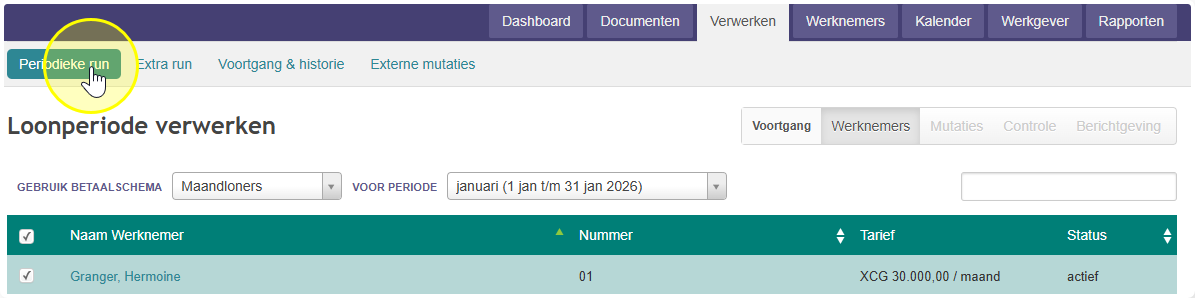
Wilt u het verschil weten tussen een periodieke run en een extra run? Lees hier meer.
Stap 3: Voeg uw wijzigingen toe
Heeft u de vaste wijzigingen nog niet bijgewerkt? Dat kan nu nog. Na een wijziging in het tabblad Werknemers klikt u op Bijwerken binnen deze run om die wijziging toe te voegen.
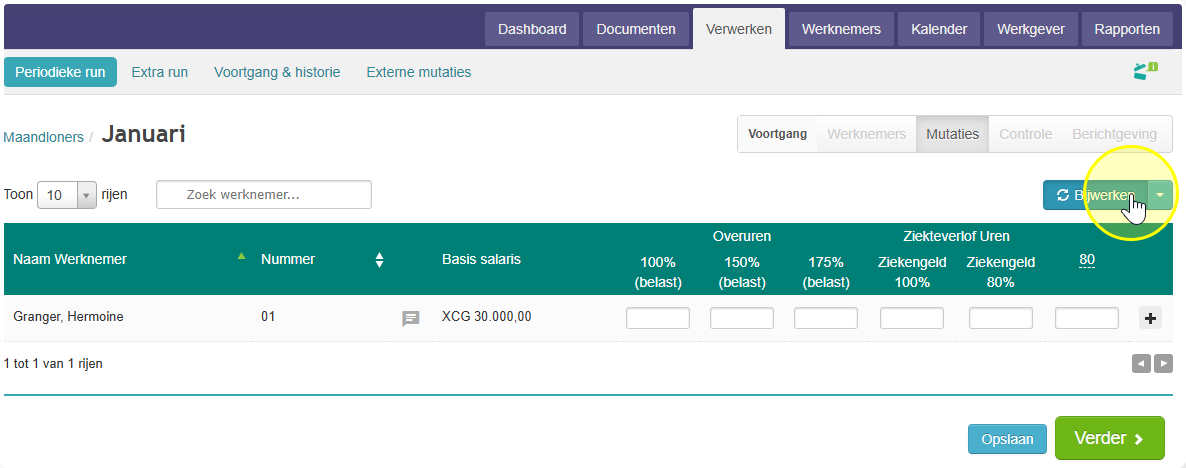
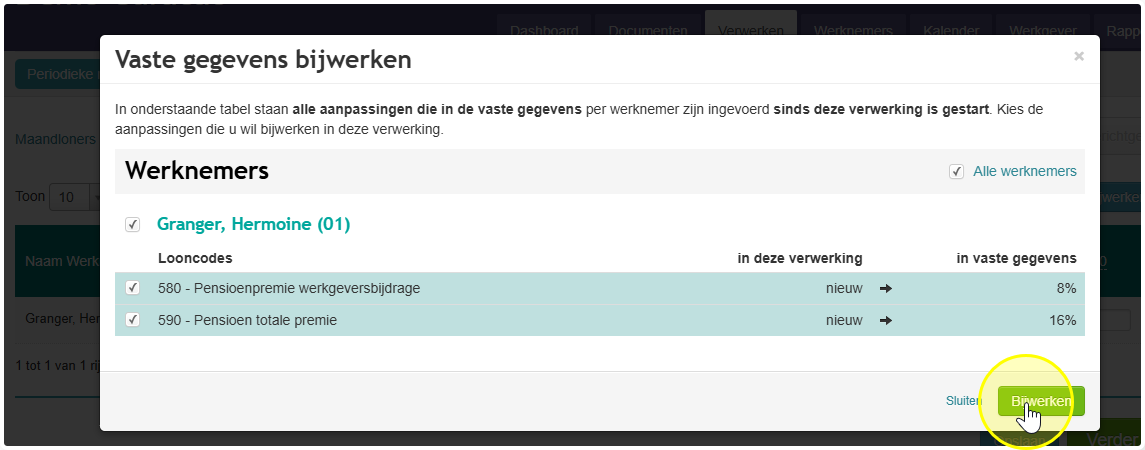
Voer nu alle eenmalige of wisselende bedragen in. Dit kan handmatig, of via een import.
Wilt u importeren via Excel? Bekijk hoe u uw Excel-sheet koppelt en importeert.
U kunt ook aanpassen welke looncodes in de balk staan. Dit doet u via het pull-downmenu naast de knop Bijwerken.
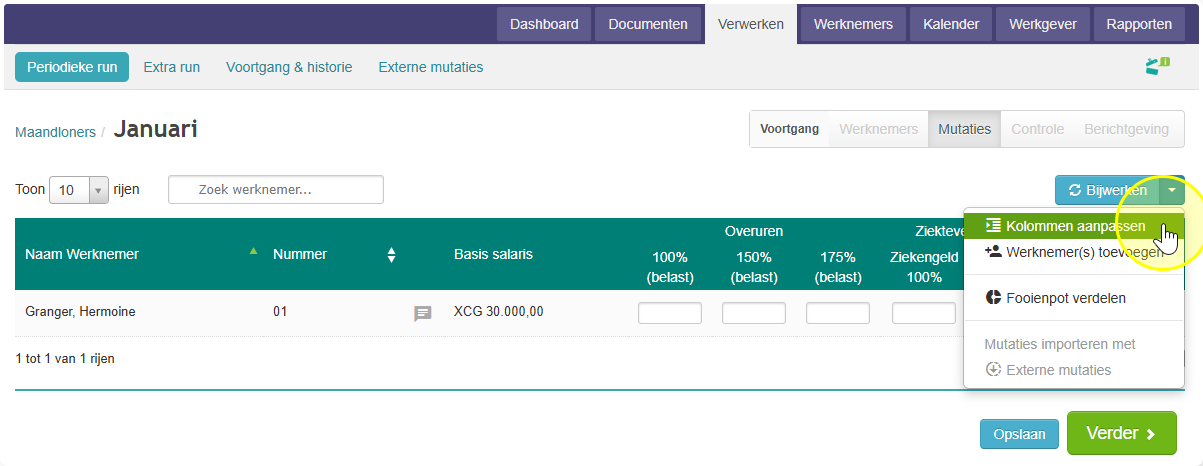
Heeft u alles ingevoerd? Klik dan op de groene knop Verder.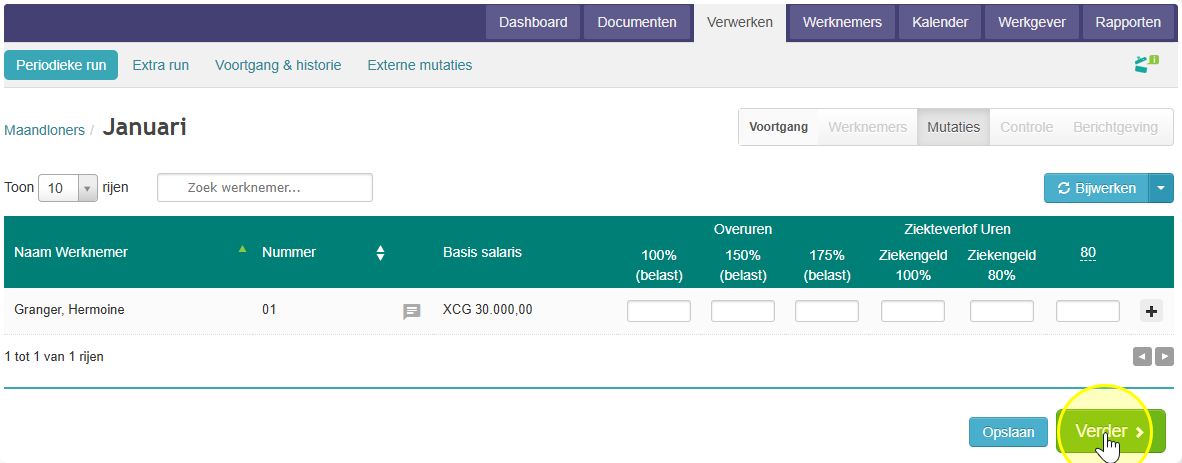
Stap 4: Controleer de proefloonstroken
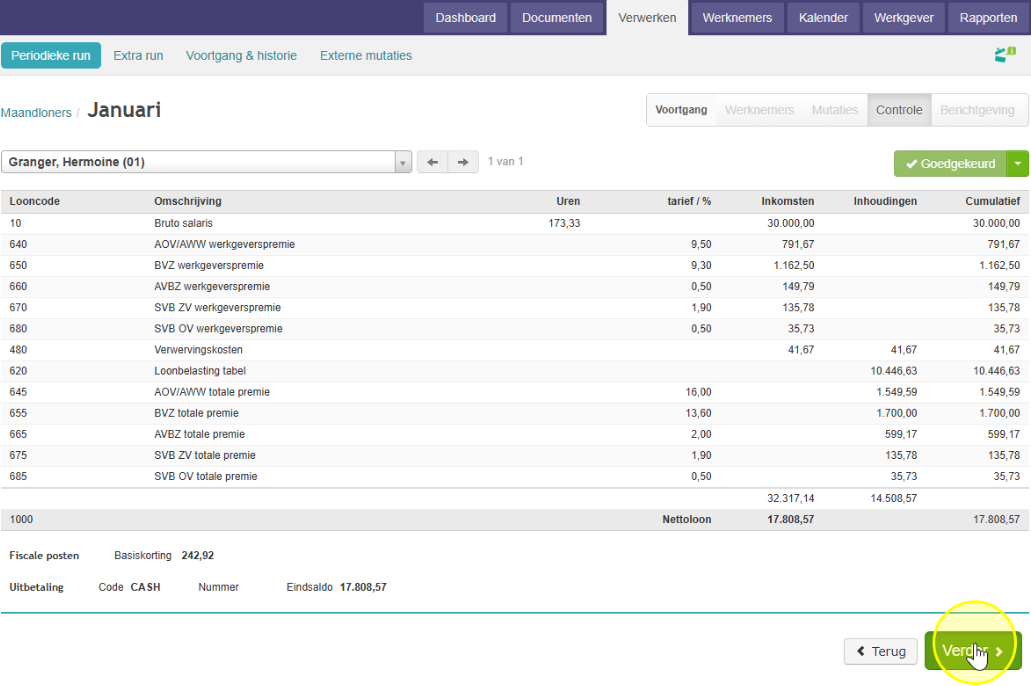
Bekijk de loonstroken online om te controleren of alle wijzigingen goed zijn verwerkt. U kunt op elk moment teruggaan om een wijziging aan te passen.
Werkt u liever met een lijst? Download dan een controlelijst (proefloonstroken) of mutatielijst via het pull-downmenu naast de knop Goedkeuren.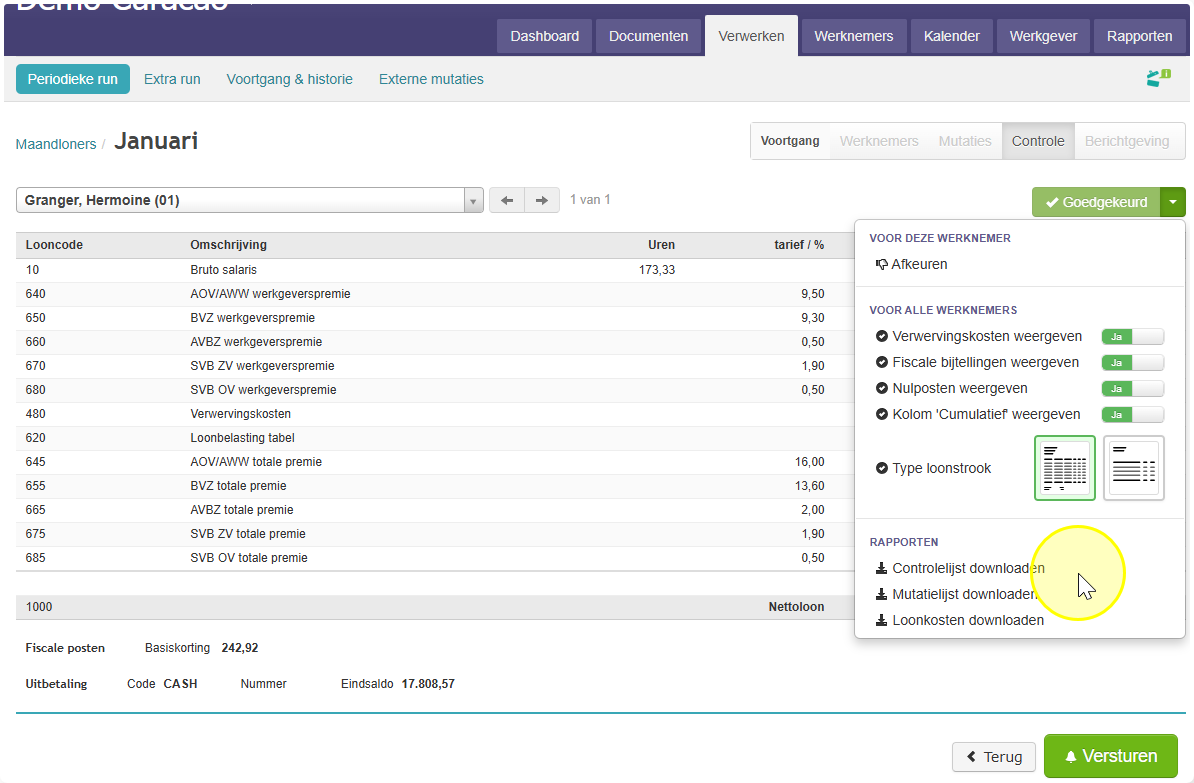
Stap 5: Keur de proefloonstroken goed
U heeft twee keuzes:
- Klik bij elke loonstrook op de groene knop Goedkeuren, of
- Controleer eerst alle loonstroken en keur ze daarna allemaal in één keer goed via het pull-downmenu naast de knop Goedkeuren (sneller).
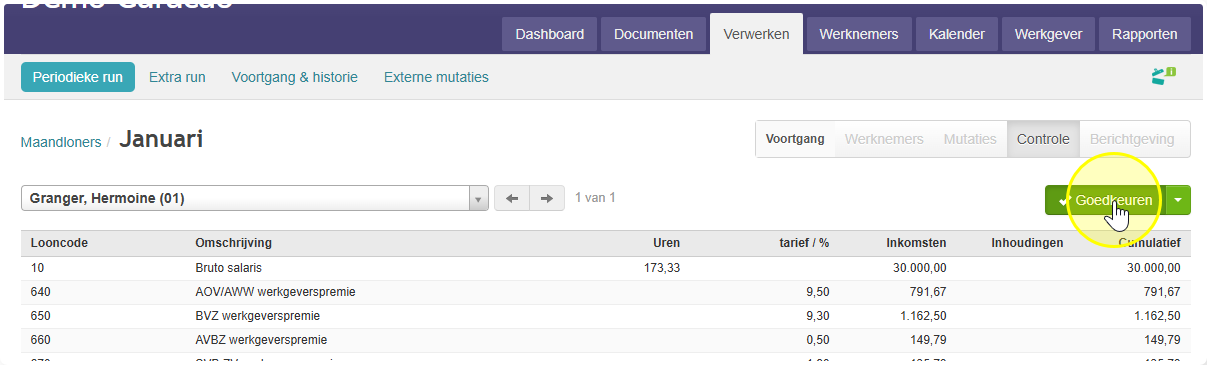
Zijn alle loonstroken goedgekeurd? Klik dan op de groene knop Verder.
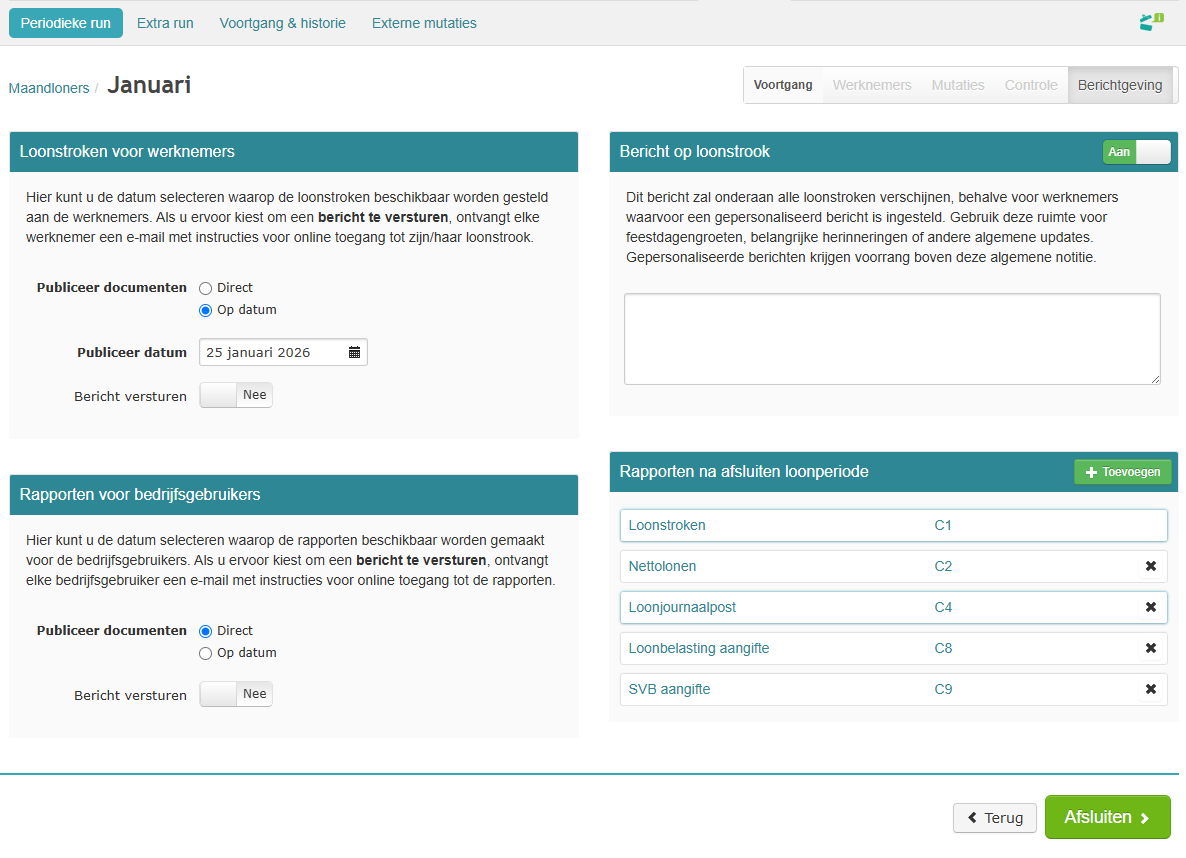
Stap 6: Stel de output in
Hier bepaalt u:
- Wanneer de loonstroken in het digitale dossier van de werknemer terechtkomen, en of zij hierover een bericht ontvangen.
- Wanneer de overige documenten gepubliceerd worden in het tabblad Documenten, en of de bedrijfsgebruiker hierover een bericht ontvangt. Lees hier meer over bedrijfsgebruikers.
- Of u een algemeen bericht wilt toevoegen. Dit verschijnt op alle loonstroken, niet alleen die van één werknemer.
- Welke rapporten na het afsluiten in het tabblad Documenten komen. Tip: wij raden aan de standaardinstelling niet te wijzigen. Alle rapporten kunt u na afsluiting altijd terugvinden in het tabblad Rapporten.
Stap 7: Sluit de run af
Klik op de groene knop Afsluiten. Alle geselecteerde documenten worden automatisch aangemaakt en als pdf-bestand opgeslagen in het tabblad Documenten, onder de betreffende periode.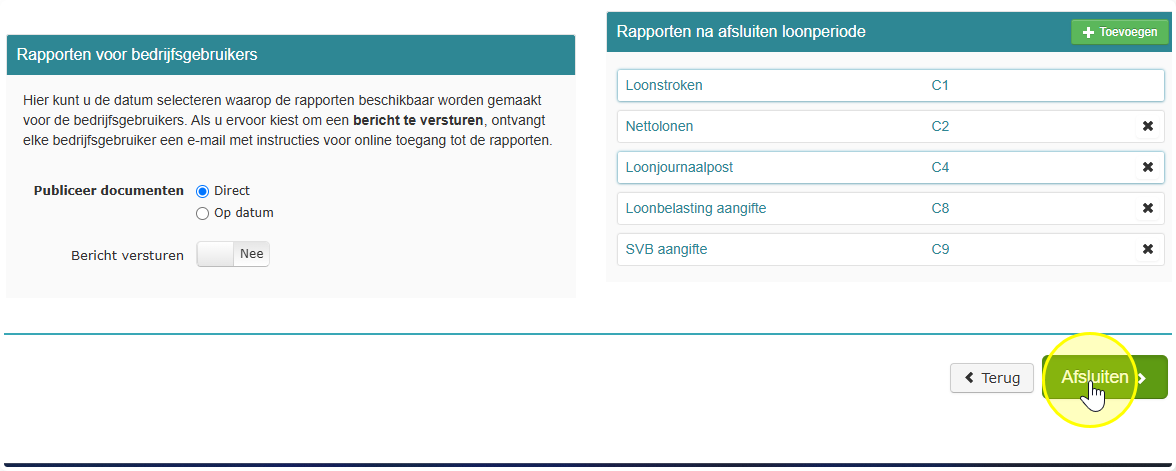
Foutje gemaakt?
Wilt u een run verwijderen of heropenen? Zo doet u dat: