Hoe voeg ik medewerkers toe?
U heeft twee manieren om medewerkers toe te voegen:
- Één voor één — handig voor een paar mensen. Lees hier hoe dat werkt.
- Allemaal tegelijk (importeren) — veel sneller als u veel medewerkers heeft. Gebruik dit bij het starten of overnemen van een bedrijf.
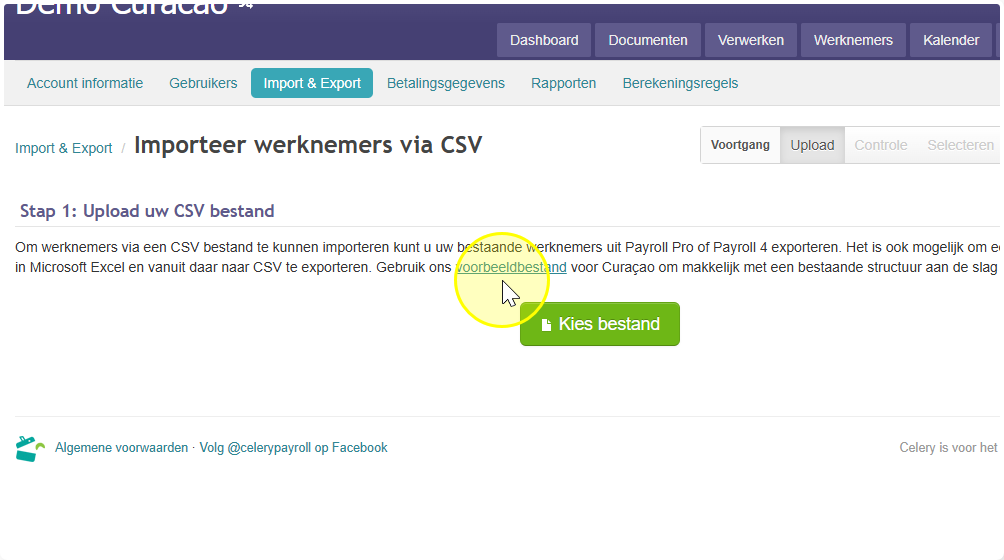
Stap 1 — Download het voorbeeldbestand
- Klik op uw accountnaam (rechtsboven in het scherm).
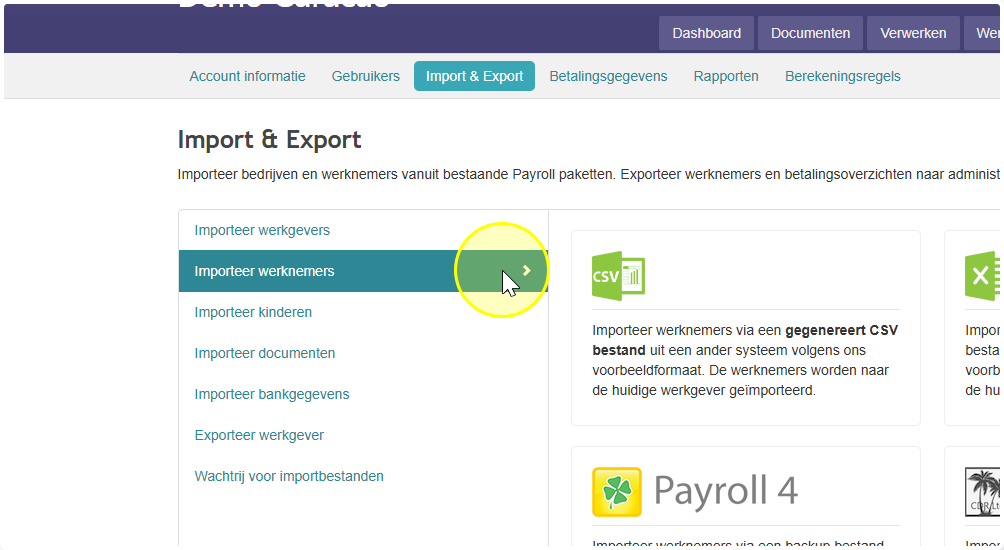
- Ga naar het tabblad Import & Export.
- Klik op Werknemers importeren → kies CSV of Excel.
- Download het voorbeeldbestand.
- Vul de gegevens van uw medewerkers in. Voeg geen kolommen toe en verwijder er geen.
- Sla het bestand op als u klaar bent.
Stap 2 — Controleer het betalingsschema
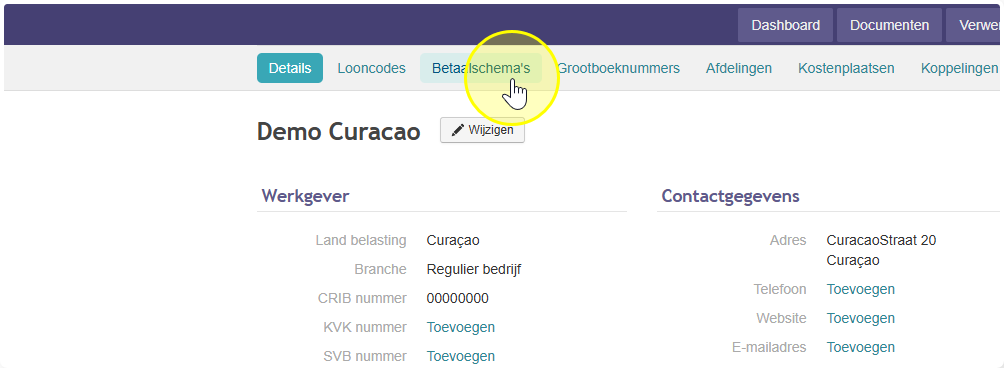
Controleer eerst of het juiste betalingsschema is ingesteld. Alle medewerkers worden namelijk in dit schema geplaatst.
- Ga naar Werkgever → Betaalschema's.
- Controleer of het juiste schema een vinkje (✓) heeft.
Stap 3 — Importeer het bestand
- Klik op uw accountnaam (rechtsboven).
- Ga naar het tabblad Import & Export.
- Klik op Werknemer importeren en kies uw bestandstype: CSV, Excel of een ander programma.
- Selecteer het bestand dat u heeft opgeslagen en klik op Openen.
- Uw medewerkers verschijnen op het scherm.
- Selecteer de medewerkers die u wilt toevoegen en klik op Importeren.
- U ziet een samenvatting als het klaar is. ✅
Dit moet u nog zelf invullen na het importeren
Sommige gegevens worden niet automatisch meegenomen:
- Gezinsgegevens
- Belastingposten
- Vaste looncodes en fiscale bijtellingen
Controleer na het importeren de gegevens van elke medewerker en vul aan wat ontbreekt.