Mutatie sheet importeren
Voordat u begint
Voordat u de standaard mutatie sheet kunt inlezen, moet u eerst in Celery deze template koppelen.
Weet u niet hoe dat moet? Hier vindt u een stap-voor-stap uitleg: Hoe koppel ik een mutatie sheet
Let op: Gebruikt u een eigen sjabloon in plaats van het standaard sjabloon? Zet dan het standaard sjabloon uit bij de koppelingen. Waarom? Als het standaard sjabloon nog aan staat, gebruikt Celery altijd dát sjabloon om te importeren — ook als u eigenlijk uw eigen sjabloon wilde gebruiken. Dat geeft dan een verkeerd resultaat.
Hoe importeert u?
- Ga naar het tabblad Verwerken en open (of heropen) de periodieke run.
- Ga naar Importeren mutaties. Deze heet in dit geval Template.
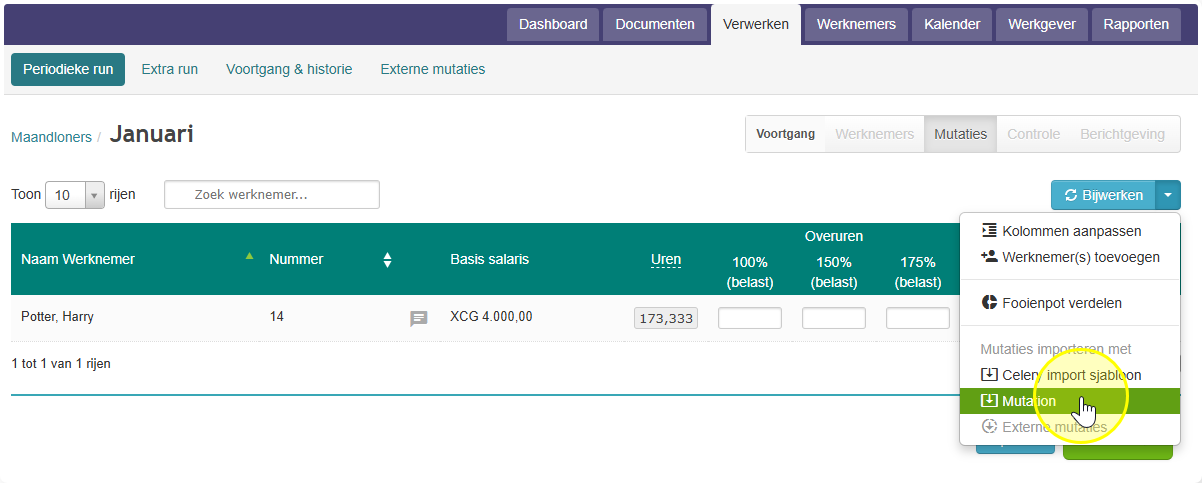
- Kies het bestand op uw computer en klik op Openen.
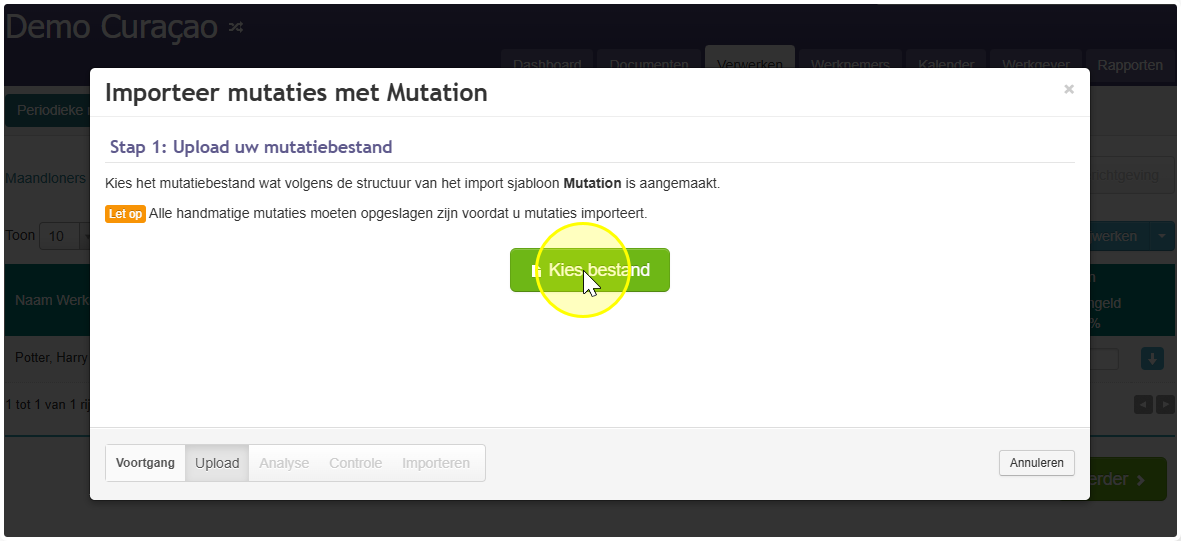
- U ziet nu een overzicht van werknemers en looncodes.
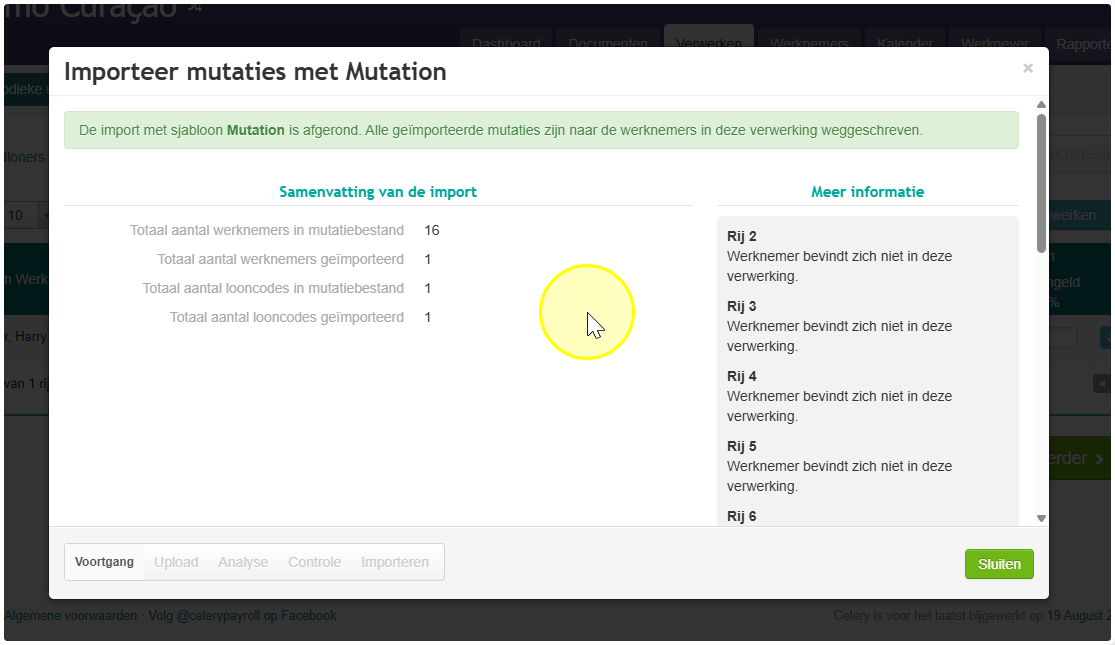
Wat gebeurt er daarna?
- Geen aandachtspunten? Dan kunt u direct importeren.
- Wel aandachtspunten? Breek de import dan af. Corrigeer eerst de fouten in de sheet, en start daarna opnieuw.
- Meest voorkomende oorzaak: een medewerker is niet meer in dienst, of nog niet gemeld als in dienst.
- Geen foutmeldingen (na het importeren)? Klik op Sluiten — al uw mutaties zijn nu ingevoerd!
- Toch nog fouten? Dan bent u waarschijnlijk vergeten om bij stap 4 de correcties op te slaan.
Een foutieve import verwijderen
Heeft u bijvoorbeeld de verkeerde maand of een oud bestand geselecteerd? Geen probleem:
U kunt alle geïmporteerde mutaties in één keer verwijderen, binnen de lopende run. Start daarna gewoon opnieuw met het importeren van de juiste maandgegevens.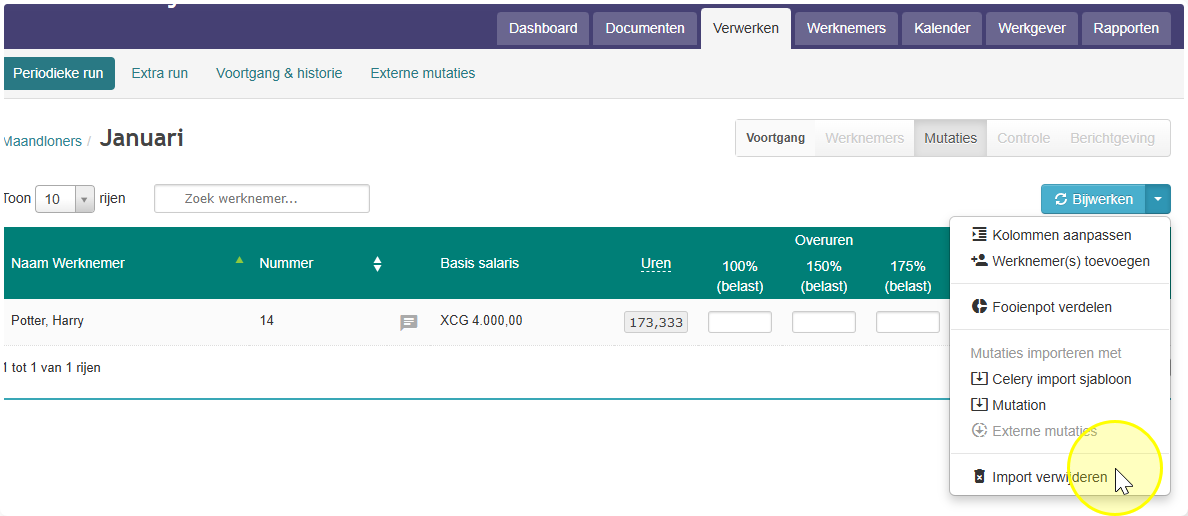
Goed om te weten: mutaties die u handmatig heeft ingevoerd, blijven altijd bewaard. Die worden niet verwijderd.