Hoe kopieer je data van de ene werkgever naar de andere in Celery
Celery heeft geen "kopieer werkgever" knop. Maar je kunt data exporteren uit één werkgever en importeren in een andere. Zo doe je dat.
Voordat je begint: Je hebt accountgebruiker-rechten nodig.
Stap 1 — Exporteer je data eerst
Maak een exportbestand van de werkgever die je wilt kopiëren. Volg deze handleiding om dat te doen.
Let op: Gebruik je zelf aangemaakte looncodes? Zorg dan dat die codes ook bestaan bij de nieuwe werkgever. Zo niet, dan worden ze niet meegekopieerd.
Je hoeft de nieuwe werkgever niet eerst aan te maken. Celery doet dat automatisch tijdens het importeren.
Deel A — Werkgever importeren
Gebruik dit om de volledige inrichting te kopiëren, inclusief looncodes en boekhoudingsinstellingen.
- Klik op Account (naast je naam bovenaan)
- Ga naar het tabblad Import & Export
- Kies Importeer werkgever, dan Celery import
- Bij Stap 1 — kies het exportbestand dat je zojuist hebt gemaakt
- Bij Stap 2 — Celery controleert je bestand automatisch
- Bij Stap 3 — selecteer de werkgever die je wilt importeren en klik op Importeer
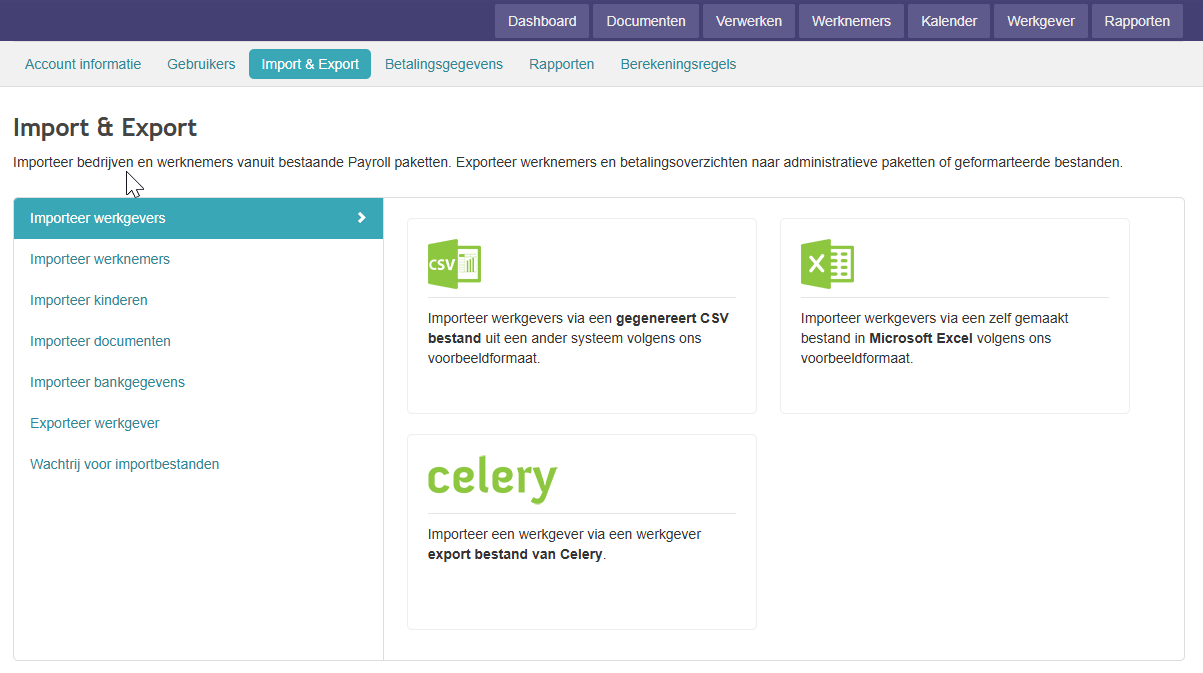
Klaar! Er is nu een kopie van de werkgever aangemaakt. Je kunt daarna de werkgevergegevens aanpassen naar de nieuwe situatie.
Deel B — Werknemer importeren
Gebruik dit om één, een paar, of alle werknemers te kopiëren naar de nieuwe werkgever.
- Klik op Account (naast je naam bovenaan)
- Ga naar het tabblad Import & Export
- Kies Importeer werknemers, dan Celery import
- Bij Stap 1 — kies het exportbestand dat je zojuist hebt gemaakt
- Bij Stap 2 — Celery controleert je bestand automatisch
- Bij Stap 3 — selecteer de werknemer(s) die je wilt importeren en klik op Importeer
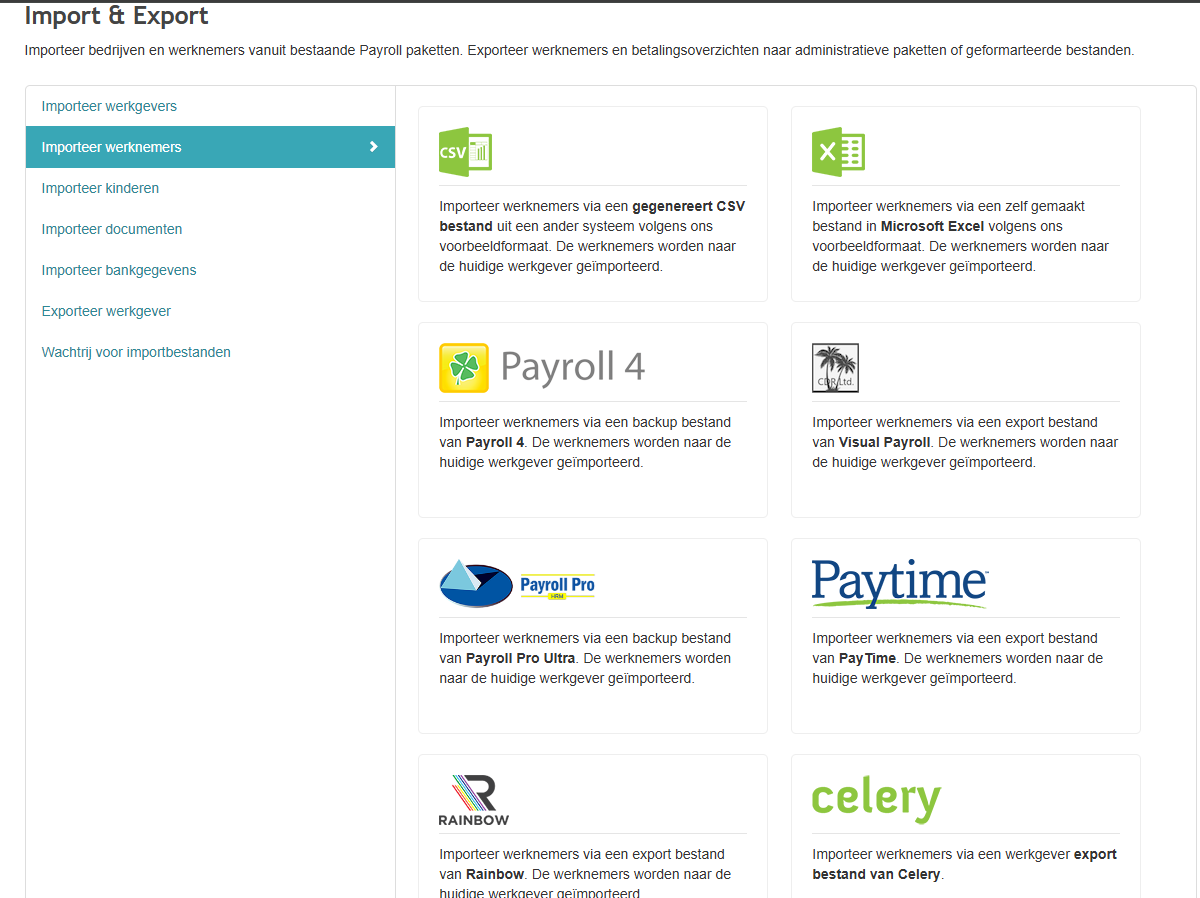
Klaar! De geselecteerde werknemers zijn nu geïmporteerd.
Tip: Controleer daarna of alle looncodes goed zijn meegenomen. Looncodes die niet bestaan bij de nieuwe werkgever worden overgeslagen.