Payroll - stap 3: Werkgever(s) aanmaken
Importeer je vanuit een ander programma? Sla deze stap dan over.
Één werkgever
Een enkele werkgever aanmaken is eenvoudig.
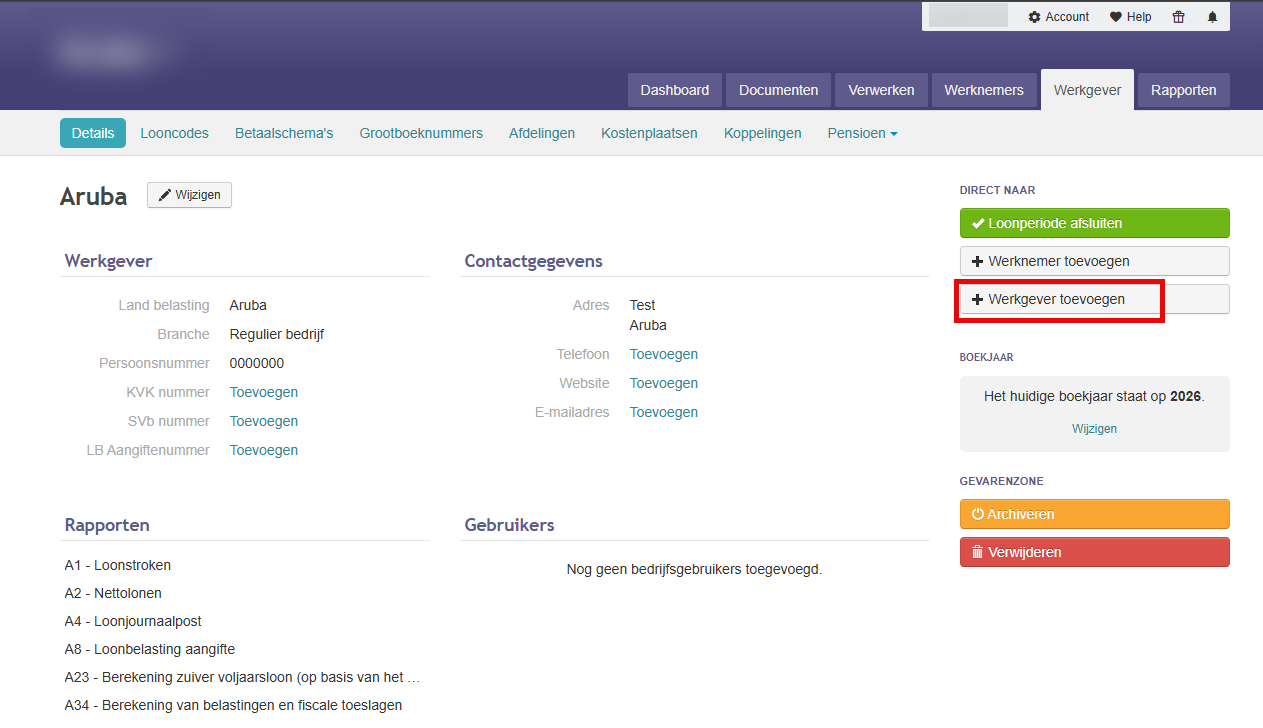
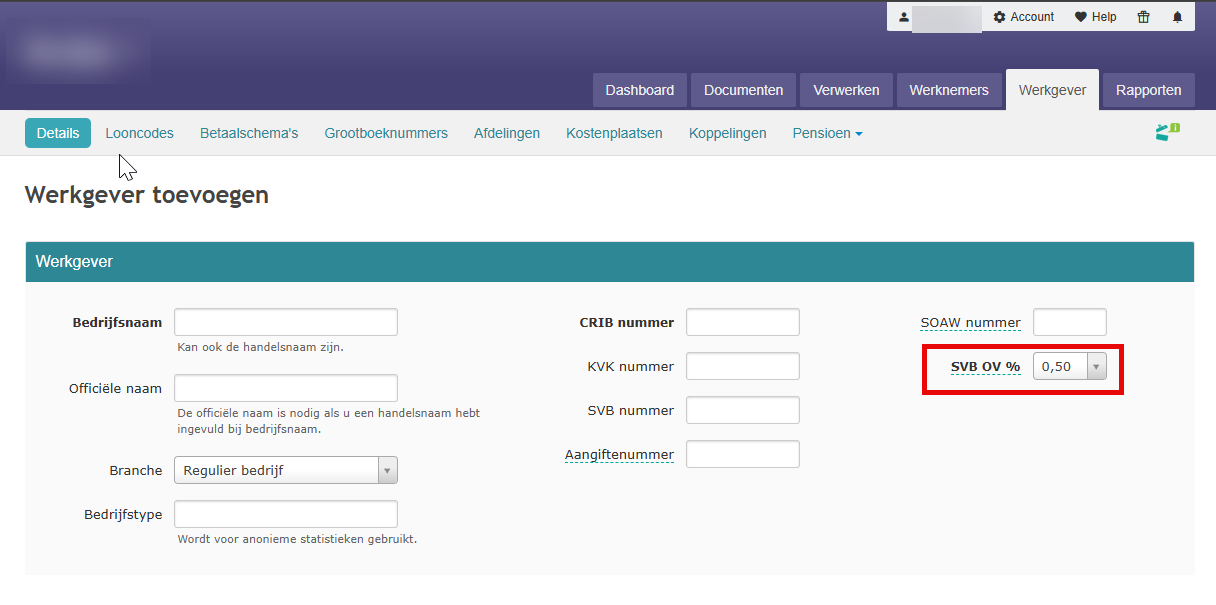
- Klik op het tabblad Werkgever in Celery.
- Vul alle velden in.
Houd rekening met het volgende:
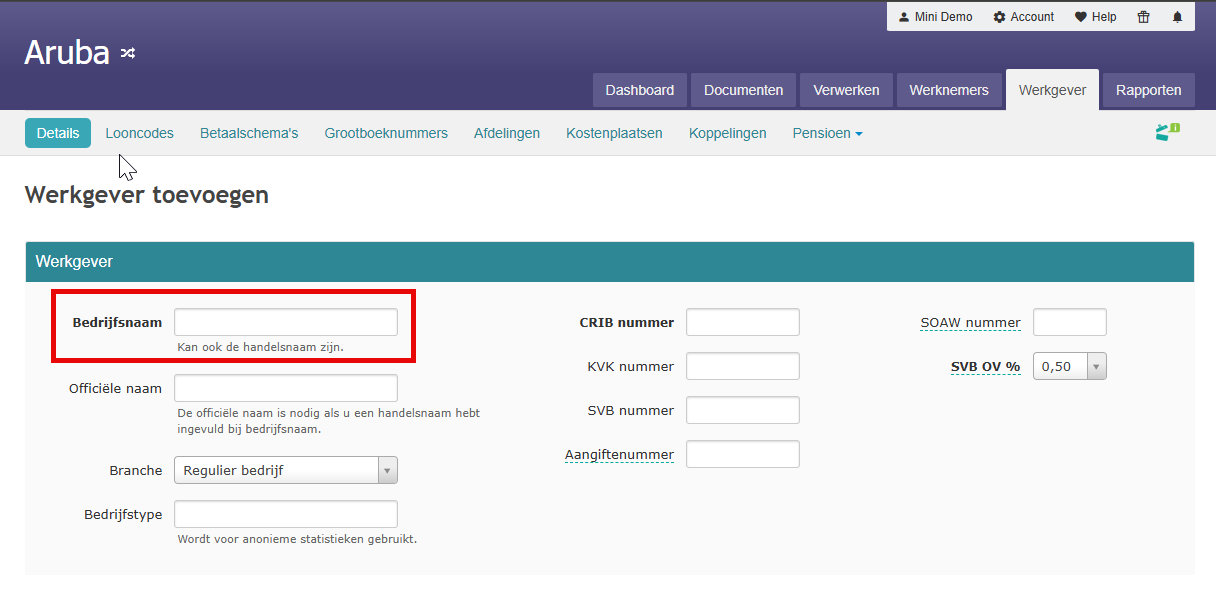
- Velden in vet zijn verplicht — deze moet je altijd invullen.
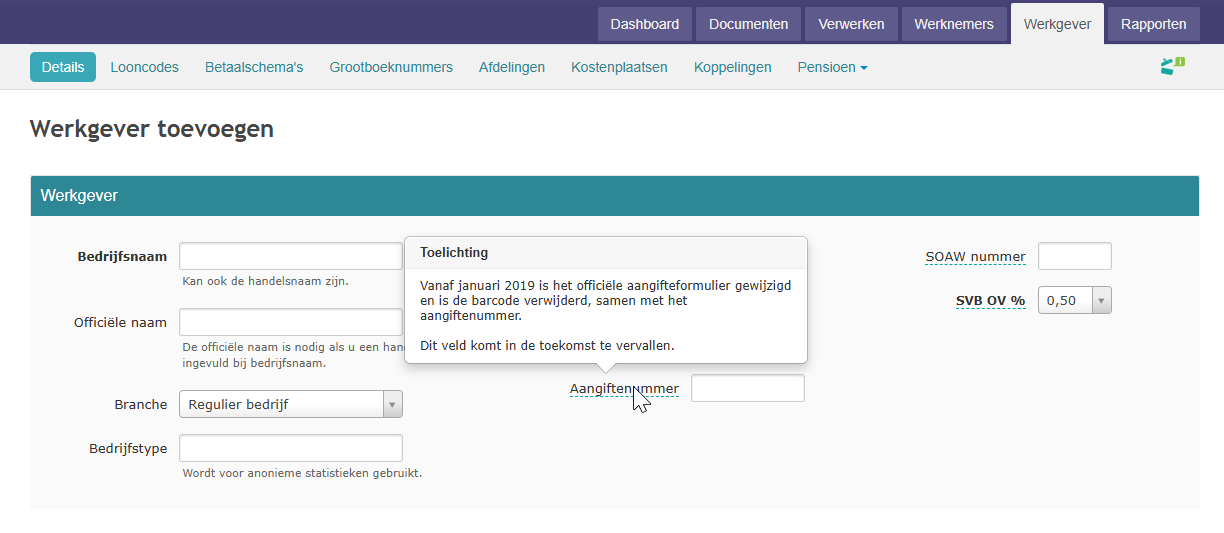
- Staat er een lijn onder een label? Houd je muis er dan over heen voor een toelichting.
- Vergeet niet de SVb / SVB / SZV OV% in te voeren of aan te passen tijdens het aanmaken van de werkgever (van toepassing op Aruba, Curaçao en St. Maarten).
Meerdere werkgevers
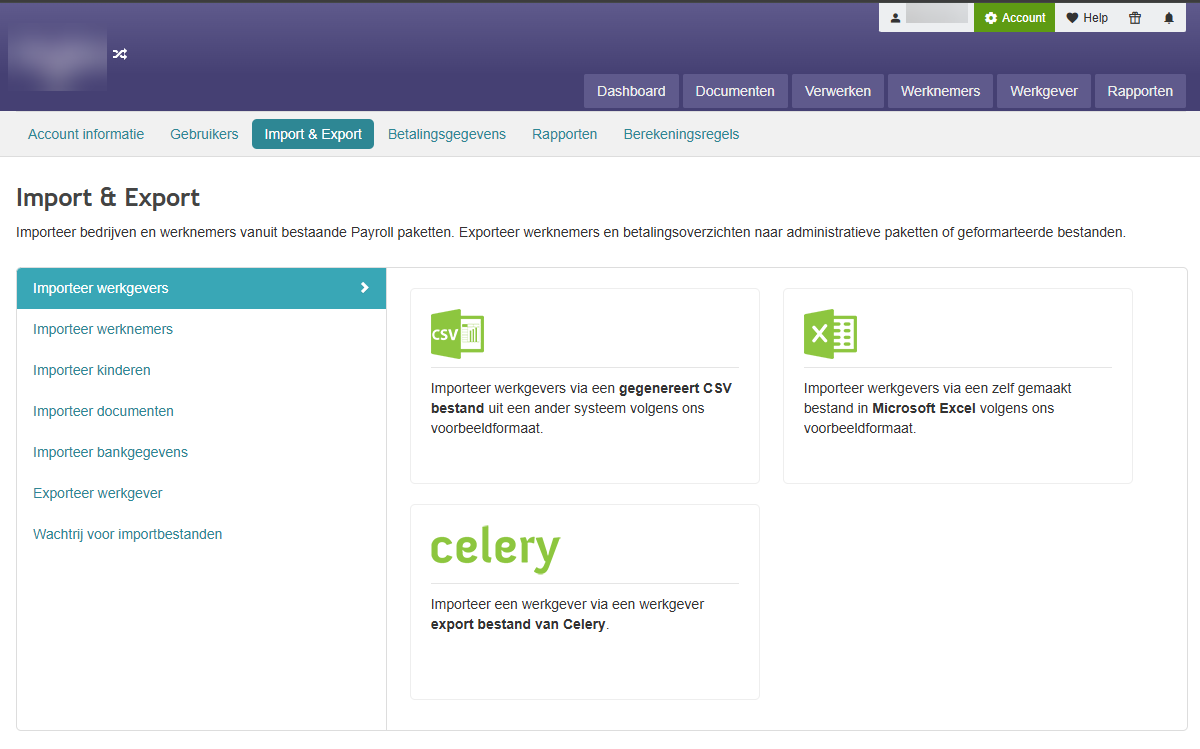
Je kunt meerdere werkgevers tegelijk importeren via een Excel- of CSV-bestand.
- Ga naar Account → Importeren & Exporteren → Werkgevers importeren.
- Download het voorbeeldbestand dat daar wordt getoond.
- Vul je werkgeversgegevens in.
- Upload het bestand.
Belangrijk: Voeg geen kolommen toe en verwijder er ook geen uit het bestand.
Na het aanmaken van een werkgever
Belangrijk: Vul je werkgeversgegevens in voordat je begint!
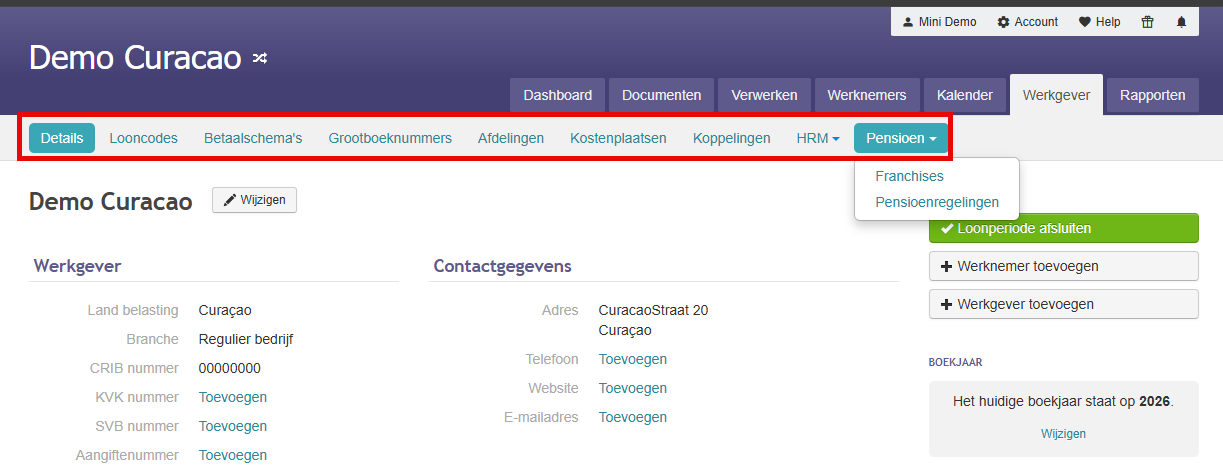
Nadat je de werkgever hebt opgeslagen, zie je bovenaan een rij tabbladen. Controleer elk tabblad en vul de informatie in die van toepassing is op jouw bedrijf. Ga ze één voor één langs.
1. Looncodes Voeg de looncodes toe die van toepassing zijn op deze werkgever.
2. Betaalschema's Stel in wanneer en hoe vaak medewerkers betaald worden. Bijvoorbeeld: wekelijks of maandelijks.
3. Grootboeknummers Koppel de juiste rekeningnummers. Deze worden gebruikt voor de boekhouding.
4. Afdelingen Voeg de afdelingen toe die binnen dit bedrijf bestaan.
5. Kostenplaatsen Voeg kostenplaatsen toe als het bedrijf kosten bijhoudt per team of project.
6. Koppelingen Verbind eventuele externe tools of systemen die de werkgever gebruikt.
7. HRM (klik op het pijltje om alle sub-tabbladen te zien) Vul alle tabbladen onder HRM in, zoals:
- Documenten
- Feestdagen
- Verplichte snipperdagen
- Verlofregelingen
- Klantspecifieke categorieën
8. Pensioen (klik op het pijltje om alle sub-tabbladen te zien) Vul alle pensioninstellingen in, zoals:
- Franchises
- Pensioenregelingen
Tip: Werk van links naar rechts. Vul elk tabblad in voordat je naar het volgende gaat.